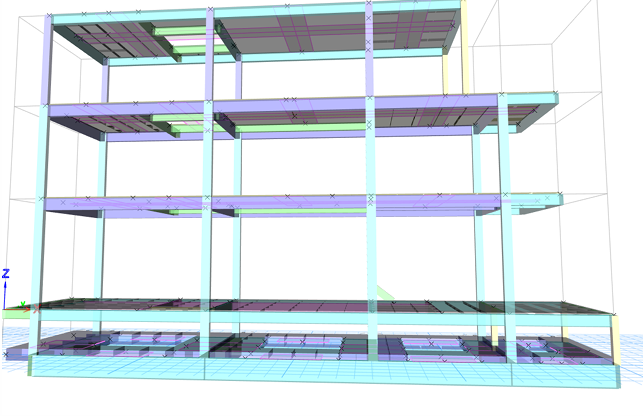
Chọn thép Cột từ kết quả Design trong Etabs như thế nào? Cần những thông tin gì và lấy từ đâu để làm thuyết minh cho phù hợp? Tìm hiểu ngay!
- Xem thêm: Tính thép sàn từ nội Lực trong SAFE
- Xem thêm: Sơ bộ sức chịu kéo của cọc theo đất nền TCVN 10304:2014
- Xem thêm: Móng đơn trên nền đất tự nhiên_V2 theo TCVN 9362:2012
Cám ơn Tất cả mọi người!
“Chúc mọi người một năm mới bình an và nhiều may mắn”.
Trong công việc lẫn cuôc sống không phải lúc nào mọi thứ đều diễn ra một cách suôn sẻ theo ý muốn của chúng ta. Tùy theo quan điểm và cách nhìn nhận của mỗi người mà sẽ có những ý kiến trái chiều. Đó cũng là một lẽ theo tự nhiên, tạo nên sự đa dạng của tạo hóa.
Quay lại chủ đề ngày hôm nay, như mọi người đã biết phần mềm Etabs cho phép chúng ta tính thép tự động => rất tiện cho việc làm thuyết minh và chọn thép ra bản vẽ. Trong đó có cấu kiện Cột,…
Để chọn thép Cột, thì các bạn có thể xuất nội lực từ Etabs sang bảng tính hay phần mềm (nếu có sẵn) => tính toán thép và chọn thép => phục vụ thuyết minh. (Đây là cách làm thường áp dụng).
Nhưng nếu các bạn muốn lấy kết quả từ phần mềm Etabs => để chọn thép và phục vụ thuyết minh. Thì bạn có thể sử dụng bảng tính này.
Ví dụ: Một công trình thông thường sẽ thể hiện trong bản vẽ CAD với cách đặt tên như sau:

Nhưng trong Etabs chúng ta sẽ có các tên khác nhau, như hình:

Và đây là bảng tính giúp chúng ta giải quyết vấn đề này. Các Sheet từ 1=> 5 là kết quả Export từ Etabs sang. Còn Sheet cần quan tâm là Sheet 6=>7.

Trong Sheet 6, Sẽ có 02 phần:
+ Phần lấy kết quả từ các Sheet 1 => 5

+ Phần Chọn thép và đặt tên Cột

Phần chọn thép khá dễ hiểu, chỉ còn phần Kí hiệu Cột là hơi phức tạp chút. Nên admin sẽ nói kĩ hơn: Như hình công trên Cột C1 trong CAD sẽ có nhiều Name Label trong Etabs, điển hình ở đầy là C10 và C20.
- Bước 1: Lọc các đối tượng mang tên C10 và C20 trong cột “Labels” => sau đó điền vào cột “Kí hiệu” là C1 và đồng thời chọn thép.
- Bước 2: Sau khi bỏ chế độ Lọc “Labels”, sẽ xuất hiện rãi rác các kí hiện cột C1 trong cột “Kí hiệu”. Thì mọi người cần vào chế độ sắp xếp theo thứ tự như hình bên dưới.


Sau khi điền các Kí hiệu cột trong Mặt bằng CAD phù hợp với Mặt bằng trong Etabs, chỉ cần nhấn nút REPORT rồi sang sheet 7 “REPORT” để xem kết quả thu gọn. Mỗi tầng và kí hiệu cột chỉ lấy một đại diện lớn nhất.

| Title: | CHỌN THÉP CỘT TỪ KẾT QUẢ DESIGN TRONG ETABS – EXCEL 91 |
| Link download | CLICK HERE |
| Author | vobaotoan.com |
Xem các bài viết khác liên quan đến chủ đề này TẠI ĐÂY.
ĐĂNG KÝ ỦNG HỘ KÊNH BẰNG CÁCH TẠI ĐÂY
Cám ơn mọi người đã luôn quan tâm và ủng hộ kênh!
Chúc mọi người hạnh phúc trong công việc và cuộc sống!
Admin – Contact
Zalo : 0784.414.186
Website : https://vobaotoanl.com/
Group Facebook : Seeding engineer
Kênh Youtube : vobaotoan-youtube
Group Read book: https://www.facebook.com/groups