Chia sẻ với mọi người tài liệu tham khảo, phục vụ cho chuyên ngành của chúng ta. Shallow Foundations Discussions and Problem SolvingDownload: CLICK HERE Các bảng tính về kết cấu BTCT…Tham …
Title: HỒ SƠ ĐỊA CHẤT – PHƯỜNG SƠN TRÀ, TP. ĐÀ NẴNG Link download CLICK HERE Author vobaotoan.com Xem các bài viết khác liên quan đến chủ đề nàyTẠI ĐÂY.
Phần mềm SAFE 7: Lỗi nội lực do Mesh sàn như thế nào? Vì sao ảnh hưởng kết quả tính toán như vậy? Chúng ta sẽ xử lý như thế nào? Tìm hiểu nhé.
PHẦN MỀM SAFE 7: LỖI NỘI LỰC DO MESH SÀN – vobaotoan.com
“Khi gặp bất cứ chuyện gì, suy nghĩ thật kỹ càng thì chỉ có lợi chứ không có hại” – Marcus Aurelius –
Trong quá trình làm việc mình từng gặp 1 lỗi gây ra nội lực trên ra nhỏ hơn thực tế. Đó là 1 lỗi do mesh sàn, vâng 1 lỗi rất bình thường khi chạy phân tích mô hình. Nhưng phải nói là mình đã mesh sàn rồi nhưng vẫn bị sai. Các bạn có biết vì sao không? Hãy xem ví dụ bên dưới để rõ hơn sai lầm mà mình từng mắc phải trong nghề thiết kế.
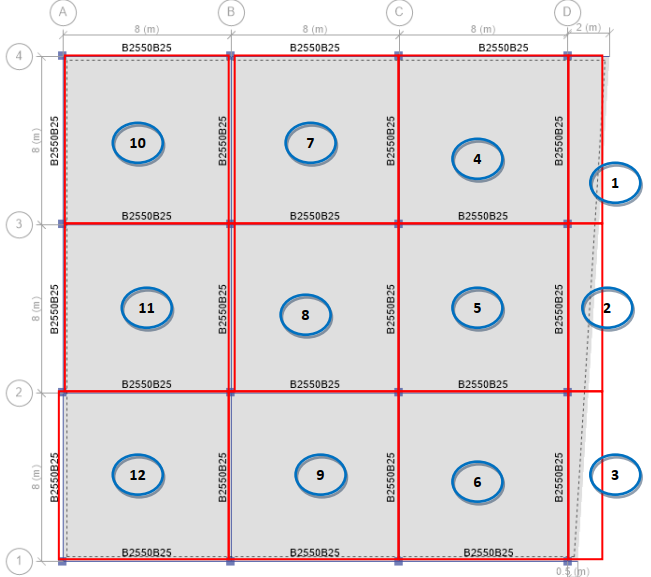
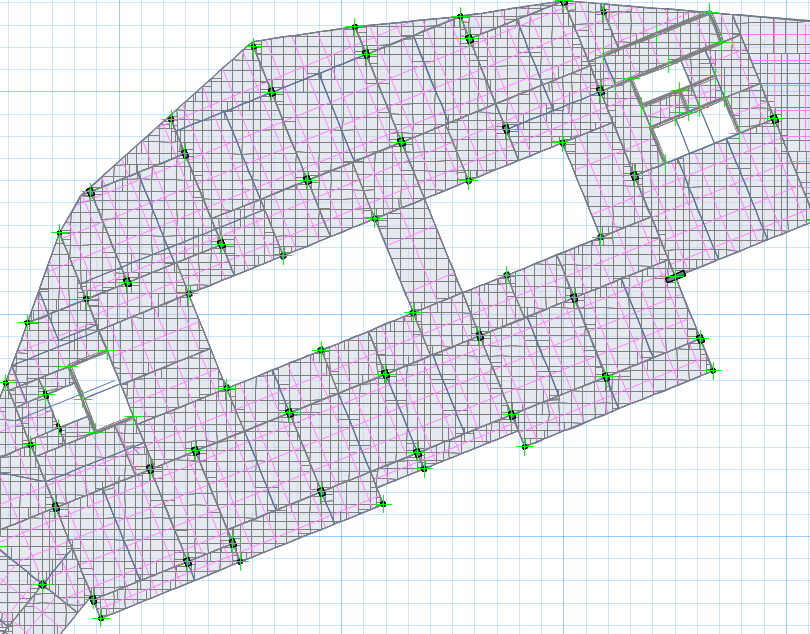
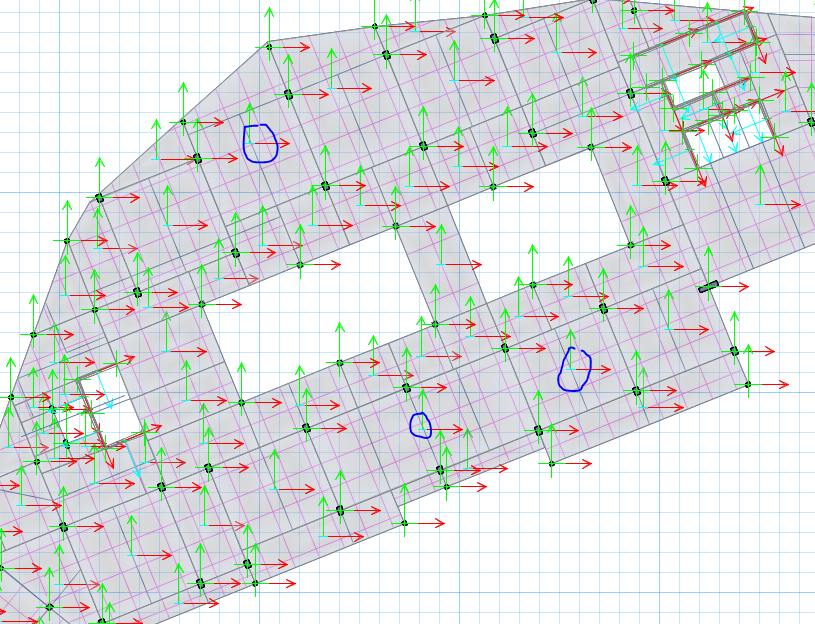
Mô hình1 – Mesh sàn bị lỗi – vobaotoan.com
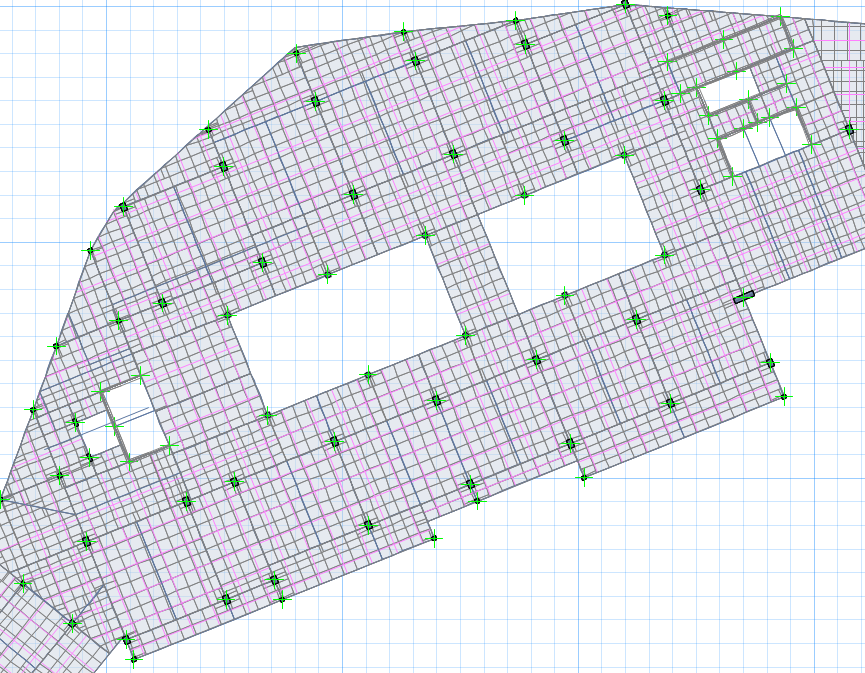
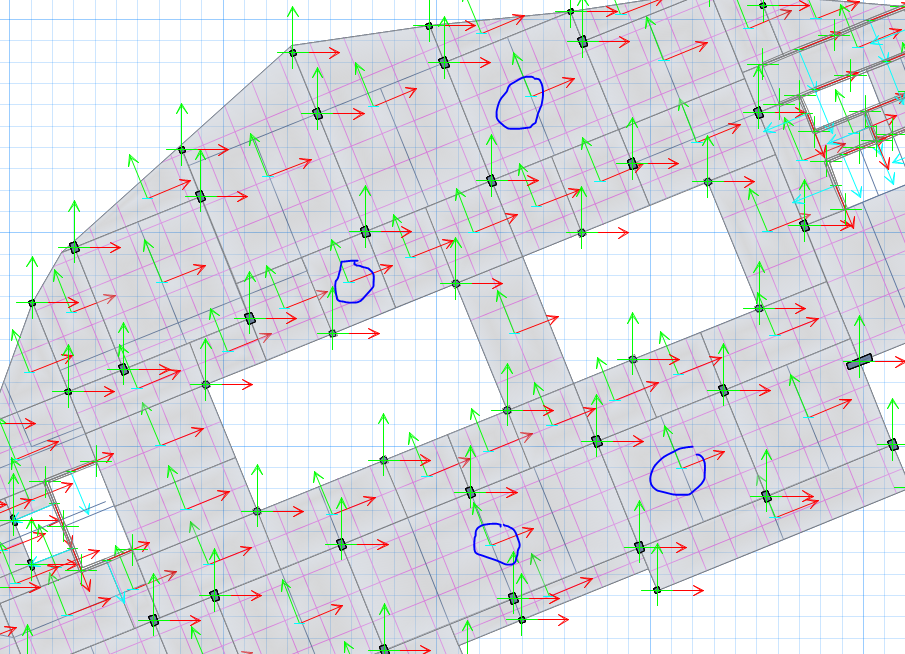
Mô hình 2 – Mesh sàn chuẩn- vobaotoan.com
Nhìn vào 2 mô hình trên bạn dễ dàng nhận biết được lỗi ở đâu rồi phải không?
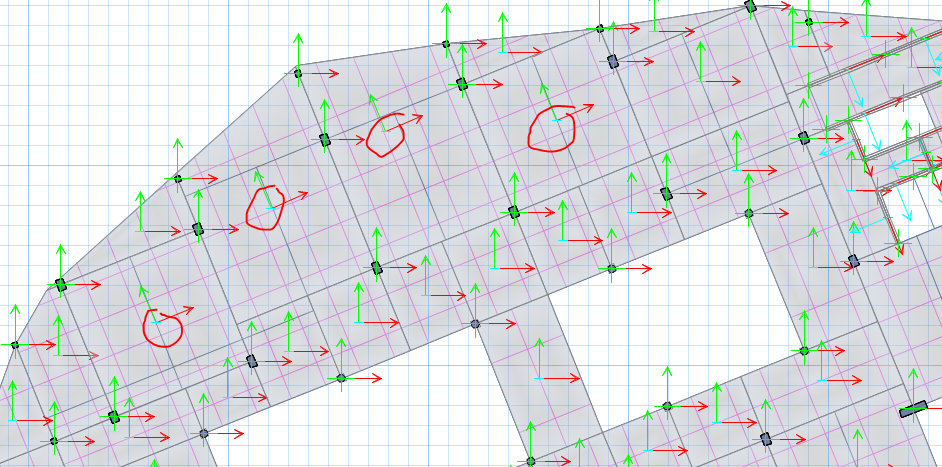
Mô hình 1:Mesh sàn không vuôn góc với dầm và hơi xiên 1 góc theo lưới trục tọa độ về phía cột => dầm nhận lực từ sàn ít hơn.
Mô hình 2: Mesh sàn chuẩn thì hướng của sàn phải vuông góc với dầm => dầm sẽ nhận chịu tải của sàn nhiều hơn.
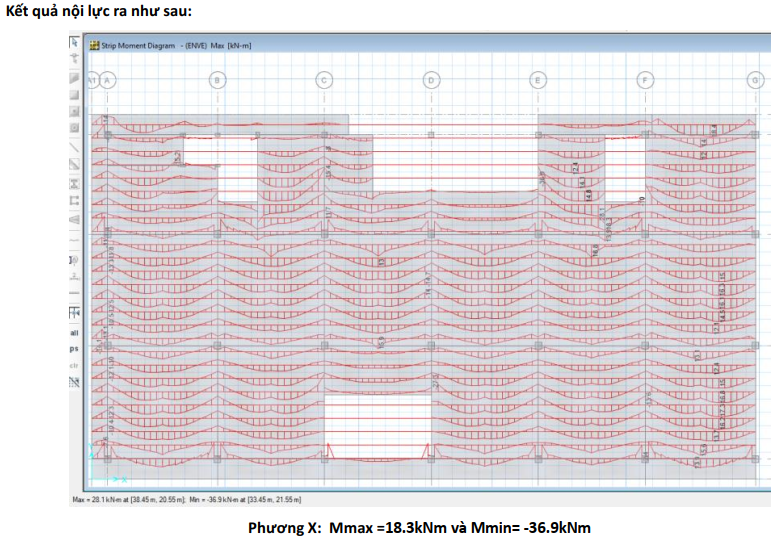
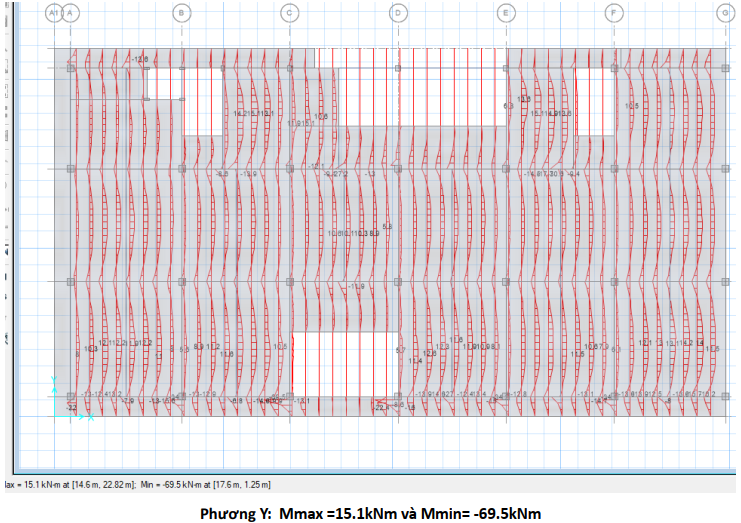
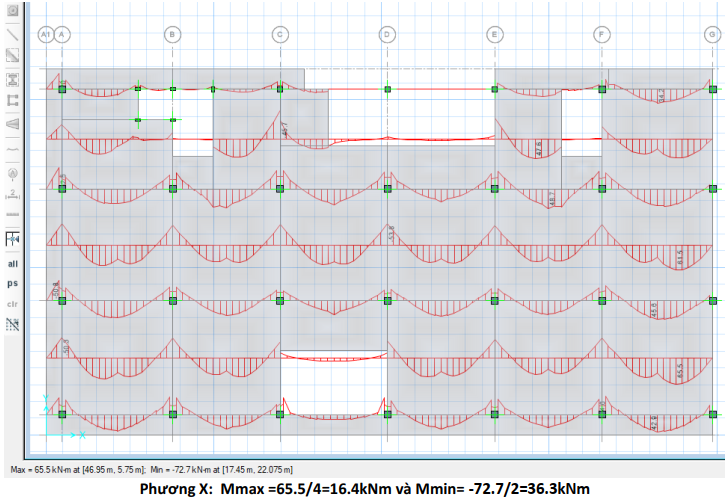
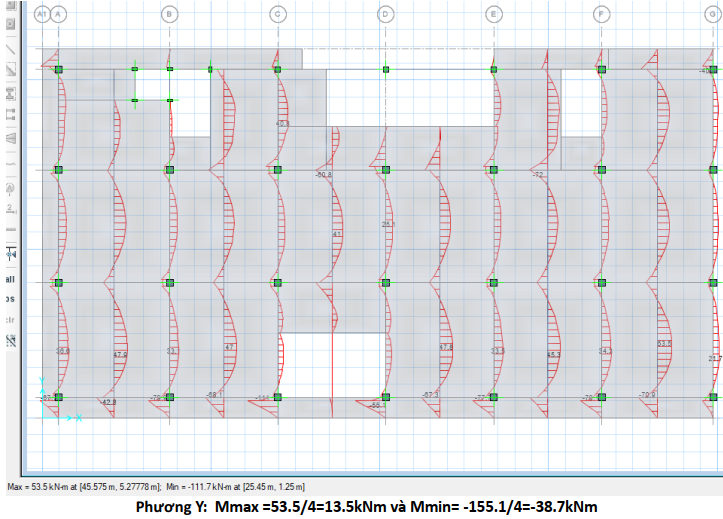
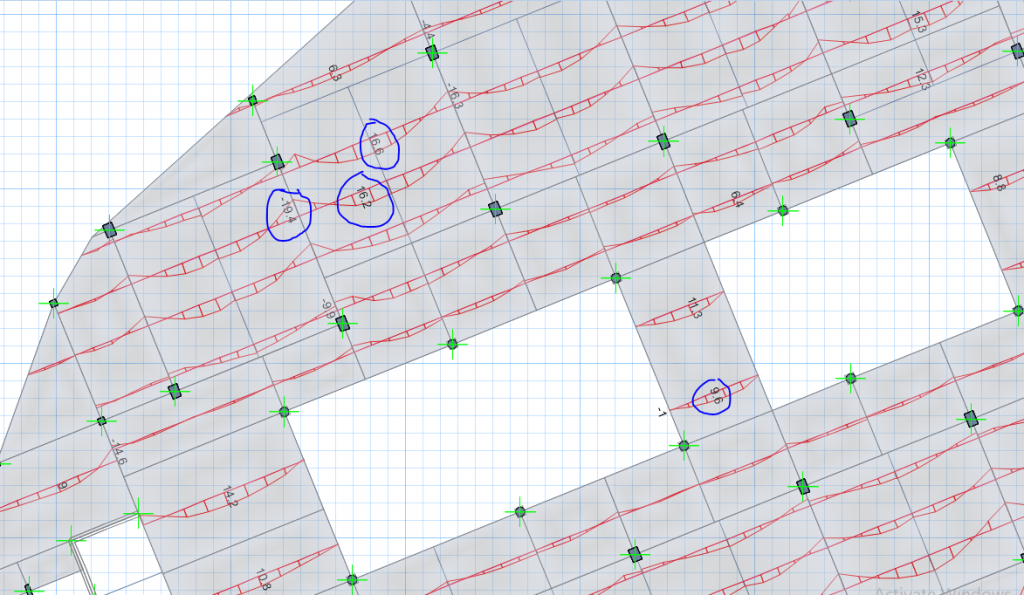
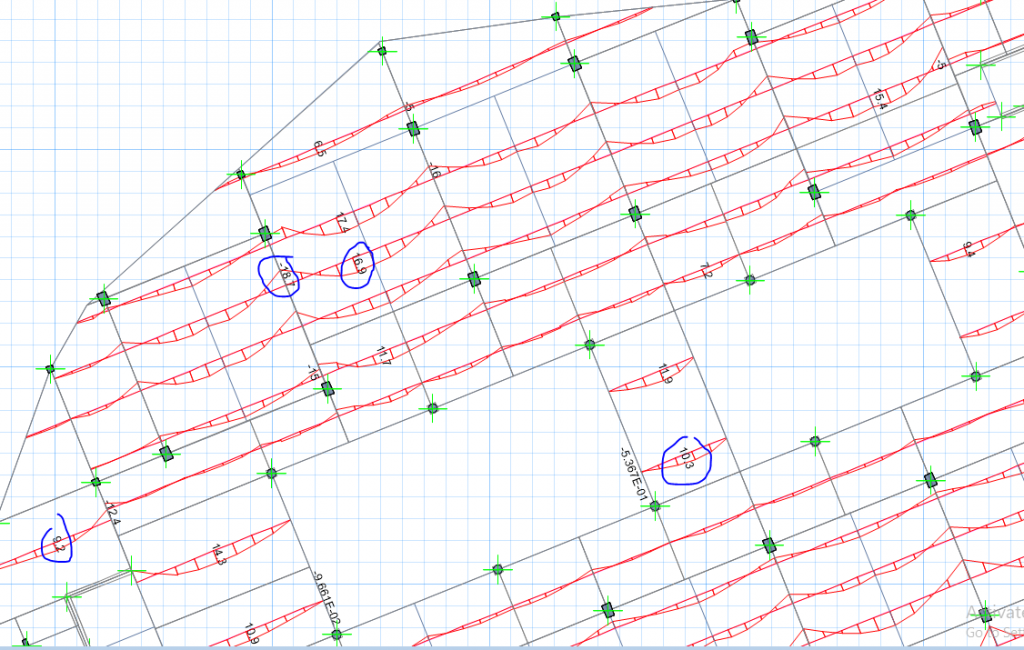
Và đây là kết quả ta có được từ 2 mô hình trên:
Kết quả nội lực sàn từ mô hình 1 – lỗi mesh sàn
Kết quả nội lực sàn từ mô hình 2 – Mesh sàn chuẩn
Nhìn vào 2 mô hình sẽ thấy kết quả nội lực khác nhau. Vậy nguyên nhân là do đâu và chúng ta sẽ giải quyết vấn đề này như thế nào?
Mô hình 1 – lỗi mesh sàn
Mô hình 2 – Mesh sàn chuẩn
Dựa vào 2 mô hình trên bạn dễ dàng nhận ra là do trục tọa độ địa phương chưa vuông góc với dầm. Vì thế bạn cần điều chỉnh hê trục tọa độ địa phương của sàn vuông góc với dầm là xong.
Bước 1: Chọn các sàn cần xoay trục.
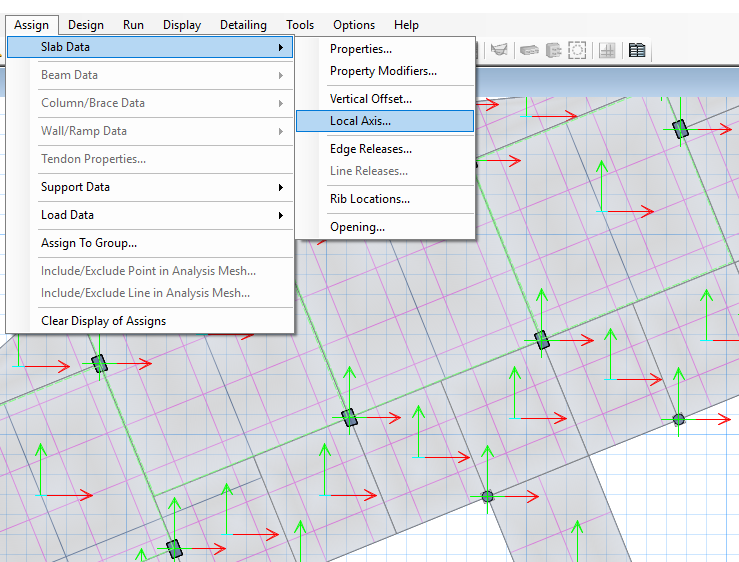
Bước 2: vào Assign/Slab data/Local Axis…
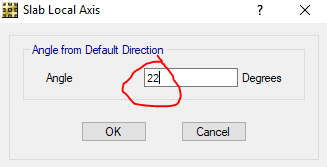
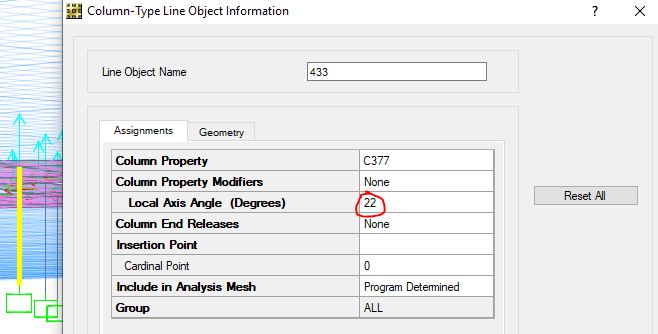
Bước 3: Điền góc xoay vào bảng dưới Trong ví dụ trên là 22 (để biết được xoay bao nhiêu độ cho đúng thì bạn xem cột đã vẽ đang xoay bao nhiêu độ).
PHẦN MỀM SAFE 7: LỖI NỘI LỰC DO MESH SÀN – vobaotoan.com
Xem các bài viết khác liên quan đến chủ đề này TẠI ĐÂY.
Kỹ năng Etabs 2: Vẽ thêm mặt bằng lưới bất kỳ trong Etabs cần làm những bước gì? Tại sao chúng ta cần thêm những đường lưới đó? Tìm hiểu nhé.
Kỹ năng Etabs 2 – vobaotoan.com
“Hãy gõ, rồi cửa sẽ mở. Hãy tìm, rồi sẽ gặp”- Khuyết danh
Như bài trước mình có dịp chia sẻ với các bạn về cách IMPORT mặt
bằng lưới từ CAD sang ETABS một cách nhanh chóng và tiện lợi đối các công trình
có mặt bằng tương đối phức tạp. Thì ngày hôm nay mình sẽ tiếp tục đưa các bạn
khám phá một phần khác nữa về tạo lưới trong ETABS đó là:
Cách tạo thêm 1 lưới khi đã có sẵn một hệ lưới rồi.
Cách thêm 1 hệ lưới phụ bất kỳ mà không liên quan đến hệ lưới chính.
Nếu các bạn đã sẵn sàng cùng mình tìm hiểu về chủ đế
của ngày hôm nay, mình cũng chưa biết đặt tên như thế nào cho chính xác nên tạm
gọi là:
THÊM MẶT BẰNG
LƯỚI MỚI TRONG ETABS NHƯ THẾ NÀO?
BÍ MẬT TRONG TẦM
TAY – CÙNG KHÁM PHÁ NHÉ
Để hiểu hơn về chủ đề hôm nay, chúng ta sẽ thực hiện thông qua ví dụ minh họa bên dưới đây:
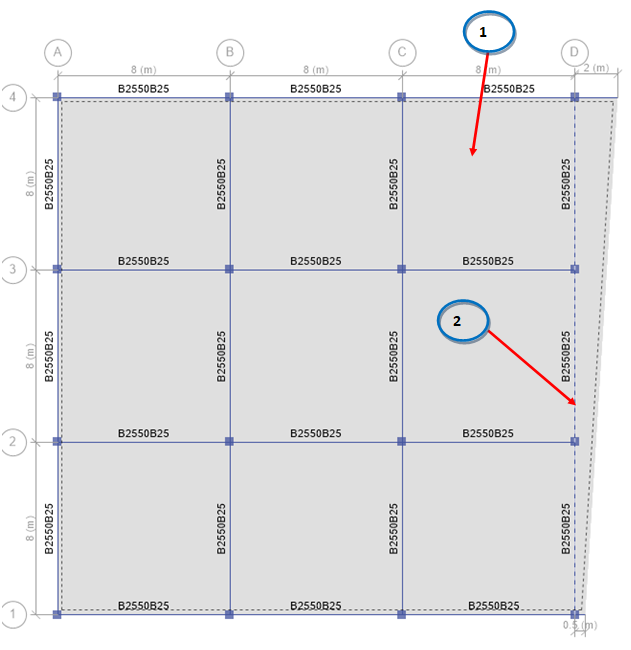
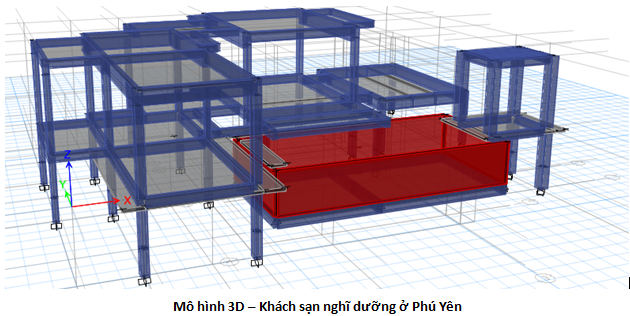
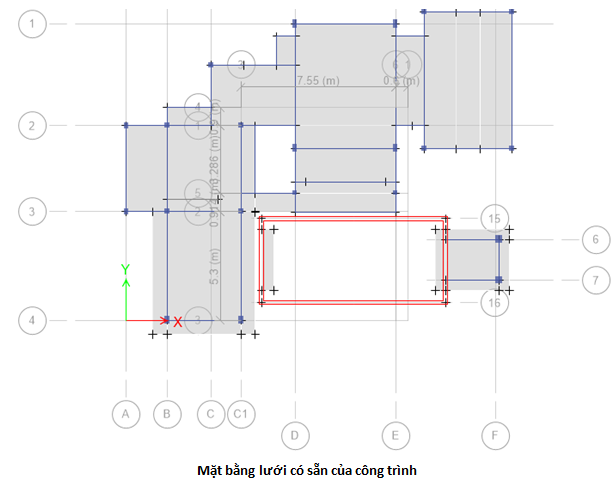
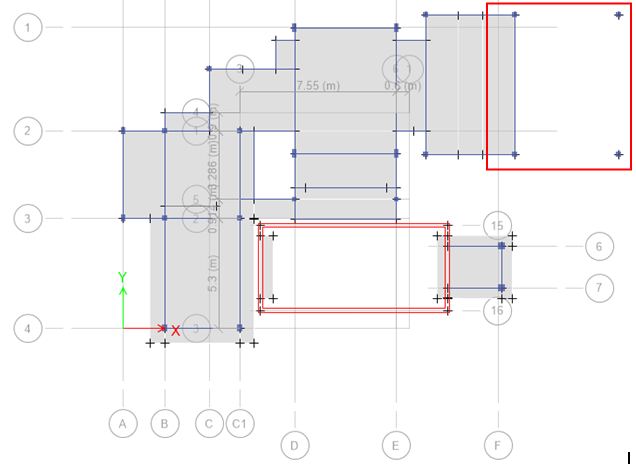
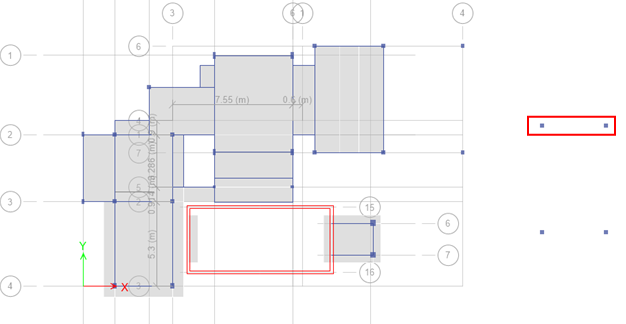
1 Bây giờ có một tình huống diễn ra: Ta lỡ mô hình thiếu 1 trục ở đây. Bây giờ muốn thêm vào nữa thì phải làm sao?
Có lẽ cách đơn giản nhất
là làm lại từ đầu, nếu chúng ta chưa vẽ gì hết. Nhưng nếu đã vẽ hết rồi mà làm
lại là cả một vấn đề đấy chứ phải không các bạn? Đó là trước kia thôi chứ sau
khi xem xong phần này thì chuyện đó sẽ là dĩ vãng.
Nhưng tại sao cần tạo lưới
thêm đi qua cột này? Có 2 lý do chính:
Nhìn sẽ đẹp mắt hơn.
Chứng minh mình cũng biết sử dụng Etabs.
Xem được moment và lực dọc trên khung trục
Xem được thép cột và dầm trên khung trục.
Cái gì cũng nên có tên có tuổi để dễ nhận bà con.
Và đây là các bước làm
chính:
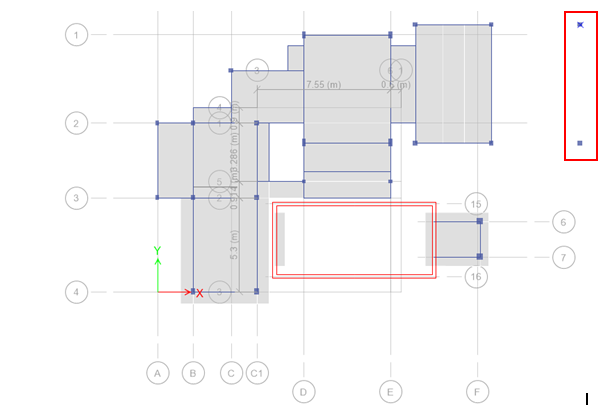
BƯỚC 1: Chọn 1 trong 2 điểm mà bạn mới tạo ra (hoặc có thể chọn cả 2 tùy bạn). Khi bạn chọn đúng điểm sẽ có dấu x để thể hiện bạn đã chọn được.
Kỹ năng Etabs 2 – vobaotoan.com
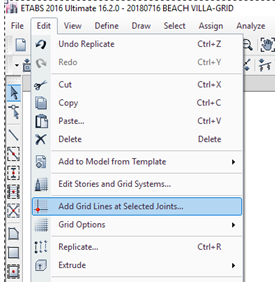
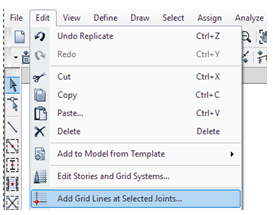
BƯỚC 2: Bạn vào Edit/Add Grid Line at Select Point như hình bên dưới:
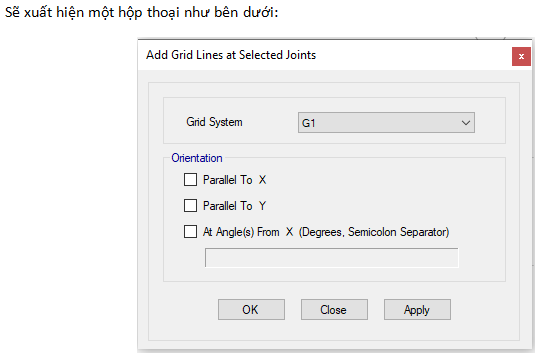
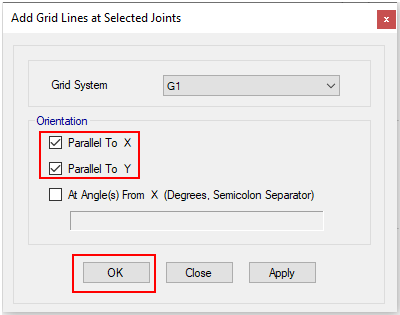
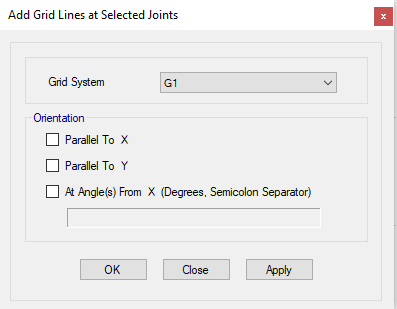
BƯỚC 3: Bạn muốn tạo thêm lưới theo Phương X hay Phương T thì click chọn vào 1 trong 2 hoặc cả 2. Ở đây mình sẽ chọn cả 2 vì 1 điểm cần có tung độ và hoành độ.
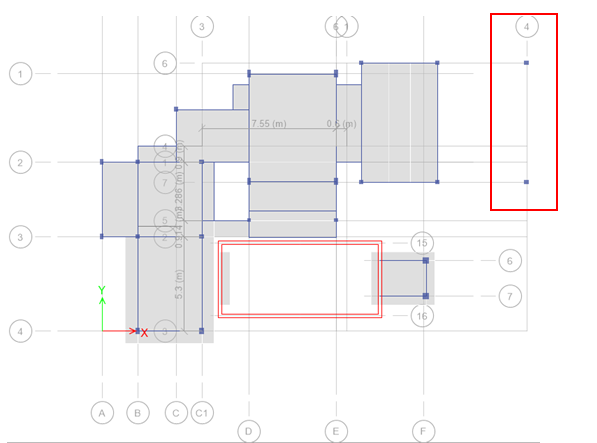
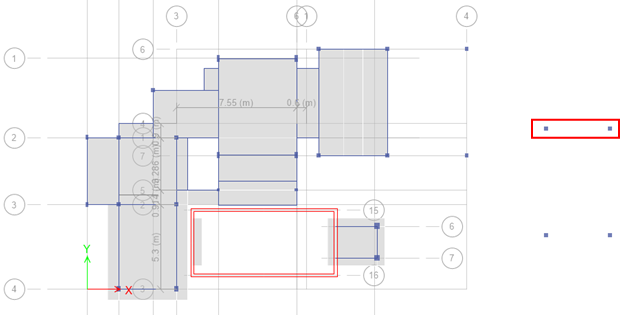
Và đây là kết quả các bạn thu được sau khi làm xong 3 bước trên. Thật tuyệt vời phải không các bạn?
Kỹ năng Etabs 2 – vobaotoan.com
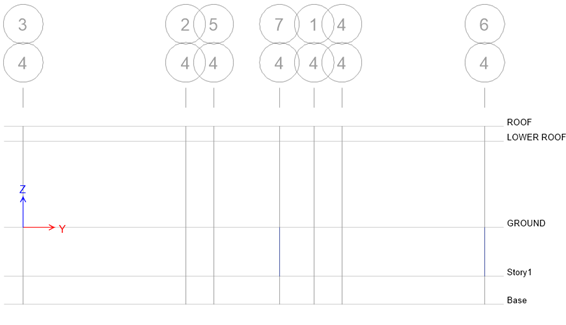
Và khi xong, bạn cũng có thể xem trên mặt đứng trục 4.
2. Bây giờ lại rơi vào một tình huống khác: Bây giờ muốn tạo thêm 1 lưới nữa nhưng dính tới hệ lưới chính G1 thì phải làm như thế nào?
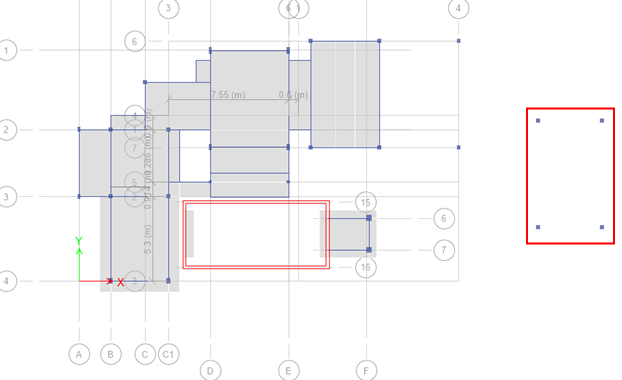
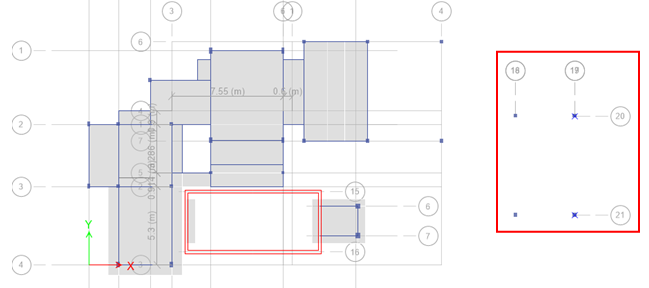
Như hình bên dưới là 4 cột cho nhà bảo vệ.
Nếu trước đây bạn chưa hề quan tâm đến vấn đế này. Thì ngày hôm nay bạn sẽ được khám phá thêm một phần tuy đơn giản nhưng lại mang nhiều ý nghĩa này.
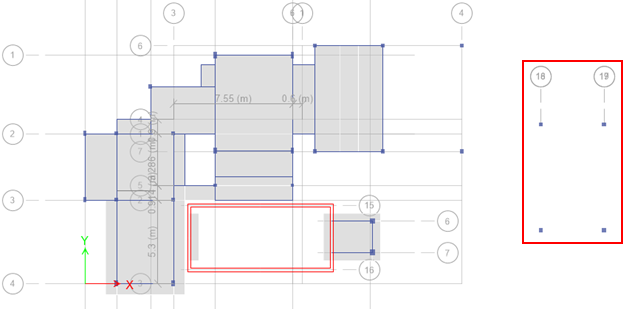
BƯỚC 1: Chọn 2 như hình dưới. Xong vào lại Edit/Add Grid Line at Select Point như hình bên dưới:
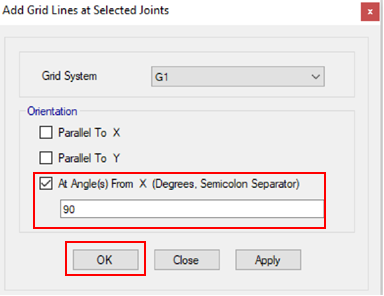
Sẽ xuất hiện một hộp thoại như bên dưới:
Chỉ khác lần này không click vào như trường hợp 1 mà sẽ click chọn ở phần bôi đỏ bên dưới:
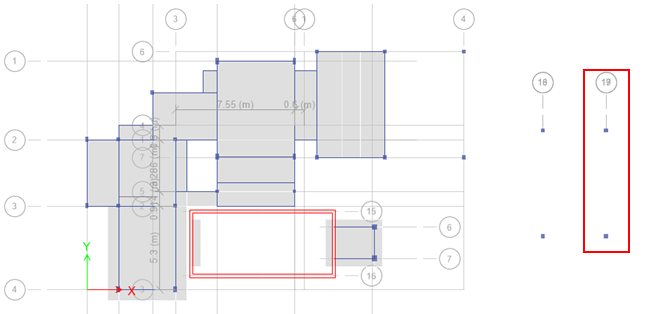
BƯỚC 2: Tiếp tục chọn 2 như hình bên dưới. Xong vào lại Edit/Add Grid Line at Select Point như hình bên dưới:
Kỹ năng Etabs 2 – vobaotoan.com
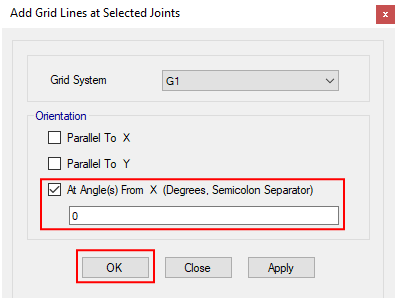
Chỉ khác lần này bạn sẽ nhập 0 thay bằng 90 như hình dưới:
Kết quả thu được như hình sau đây:
Bạn nghĩ chúng ta đã làm xong chưa? Theo mình thấy thì có hiện ra trực rồi
đó nhưng trục có vẻ ngắn chứ không đi qua hết các cột không chọn. Thì cách giải
quyết vấn đề trên như sau:
BƯỚC
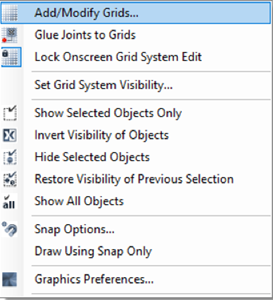
3: Click chuột phải chọn Add/Modify Grids…
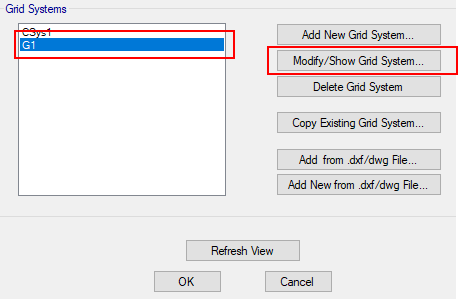
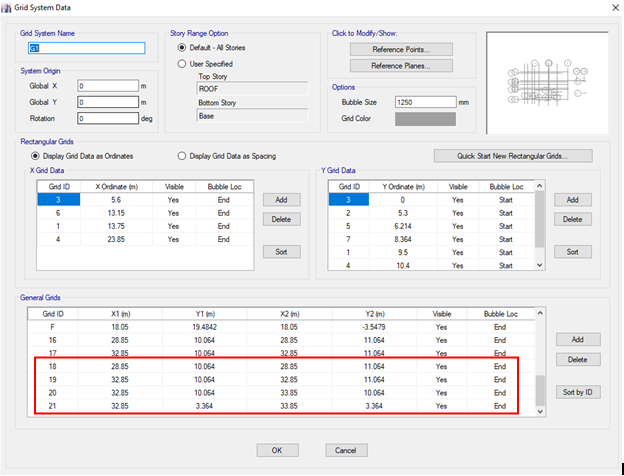
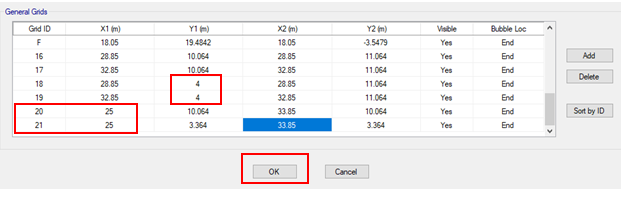
Xuất hiện hộp thoại bên dưới và chú ý đến các lưới trục bạn vừa mới tạo cho 4 cột này là trục 18,19,20,21.
Điều chỉnh vài thông số bên dưới
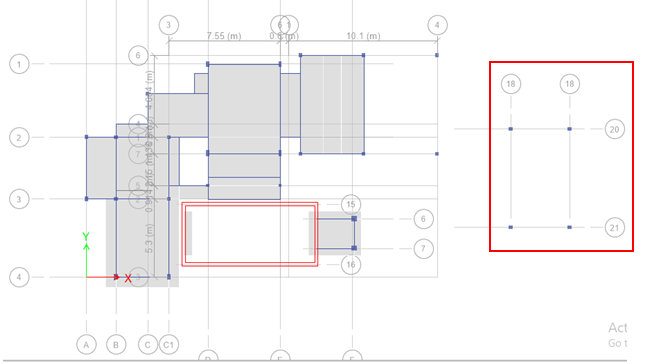
Và kết quả mỹ mãn hiện ra trên màn hình như sau:
Kỹ năng Etabs 2 – vobaotoan.com
Các bạn đã thực hiện rất dễ dàng phải không nào? Có vướng mắc chỗ nào không? Các bạn có thể SHARE cho mọi người nếu thấy bổ ích và comment nếu cần bổ sung để tốt hơn.
Link download file – KỸ NĂNG ETABS 2: VẼ MẶT BẰNG LƯỚI BẤT KỲ TRON ETABS
Kỹ năng Etabs 1: Import mặt bằng lưới từ CAD sang Etabs gồm mấy bước? Cần chú ý những gì khi thực hiện công việc này? Tìm hiểu nhé.
KỸ NĂNG ETABS 1: IMPORT MẶT BẰNG LƯỚI TỪ CAD – vobaotoan.com
“Đường đi ngàn dặm, bắt đầu từ bước đầu tiên”- Lão Tử
Etabs là phần mềm phân tích nội lực được sử dụng rộng rãi ở Việt
Nam, với nhiều tính năng hay và giao diện dễ nhìn thì hầu hết từ Sinh viên đến
kỹ sư làm lâu năm ai cũng từng được học và sử dụng ít hay nhiều? Nhưng theo bạn
bước nào sẽ được làm đầu tiên khi bắt đầu xây dựng mô hình tính toán?
Có 2 thứ phải không? Một là chọn đơn vị cho mô hình (ở Việt Nam
hay dung là metrics), còn phần thứ 2 đó là tạo hệ lưới trục. Nhưng đối với
1 công trình có mặt bằng tương đối phức
tạp thì việc tạo hệ lưới đối với bạn sẽ mất bao nhiêu thời gian? Nếu bạn vẫn
còn đang suy nghĩ thì ví dụ minh họa bên dưới sẽ có câu trả lời chính bạn.
IMPORT MẶT BẰNG
LƯỚI TỪ CAD SANG ETABS NHƯ THẾ NÀO?
BÍ MẬT TRONG TẦM
TAY – CÙNG KHÁM PHÁ NHÉ
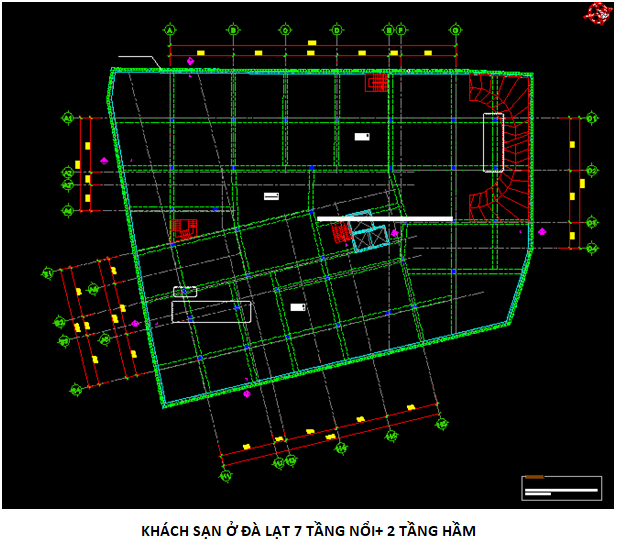
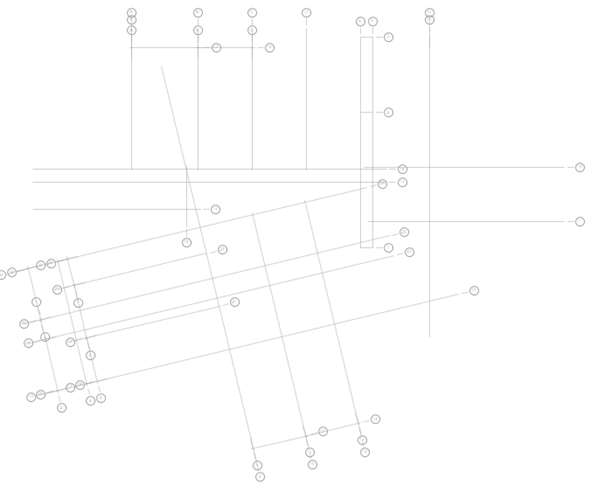
Chúng ta cùng tạo hệ lưới cho công trình bên dưới đây nhé:
BƯỚC
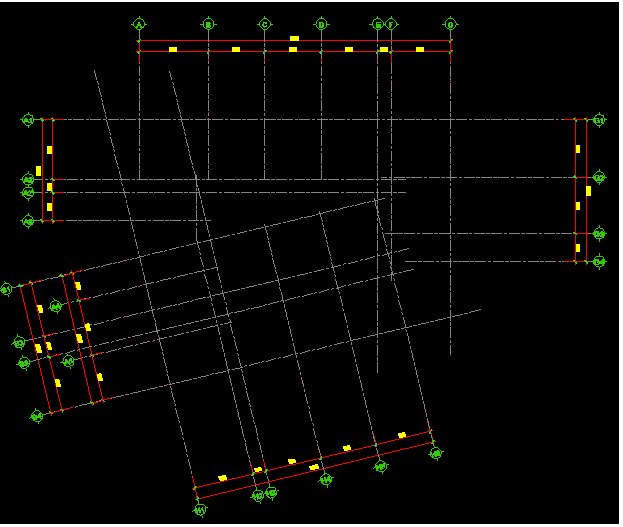
1: Xóa hết các thông tin không cần thiết đi chỉ để lại hê
trục:
BƯỚC 2: Đổi các
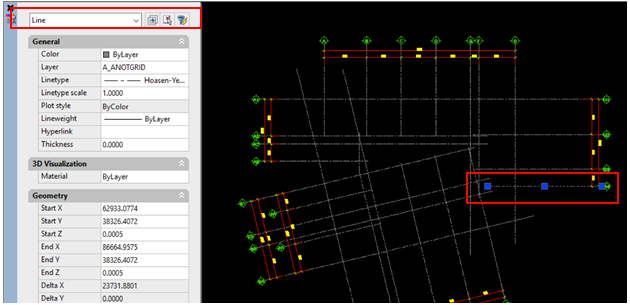
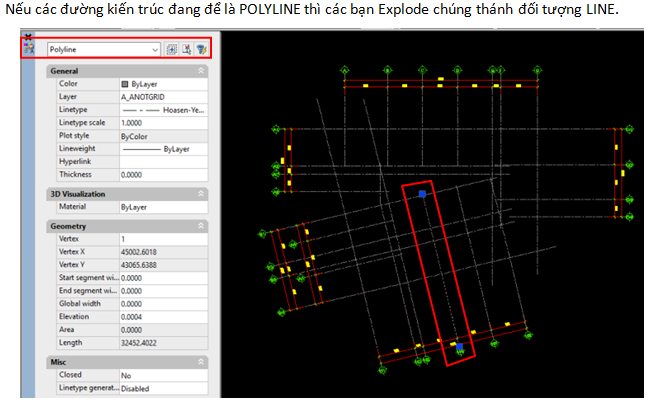
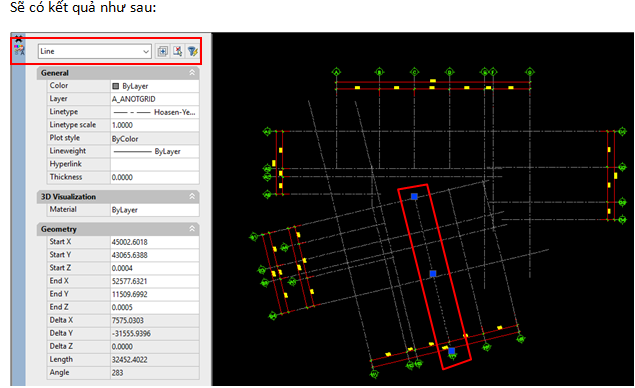
đối tượng các đường lưới trục thành LINE hết.
KỸ NĂNG ETABS 1: IMPORT MẶT BẰNG LƯỚI TỪ CAD – vobaotoan.com
BƯỚC
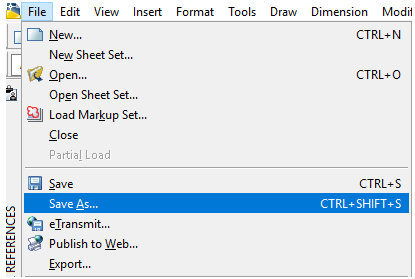
3: SAVE AS file
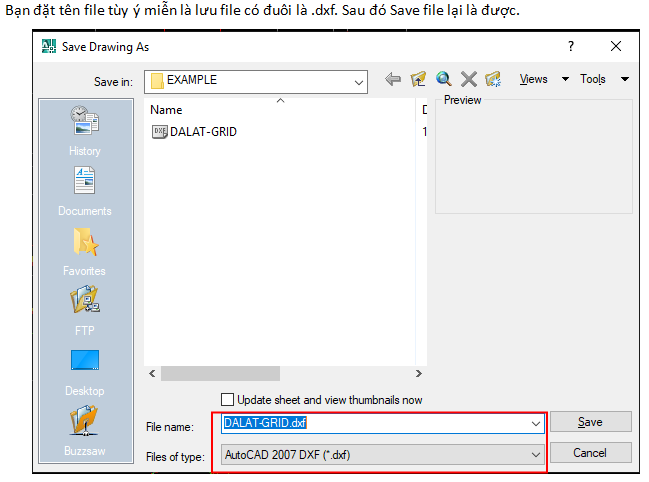
CAD có đuôi .dwg và file đuôi .dxf, không cần lưu file với format Autocad.
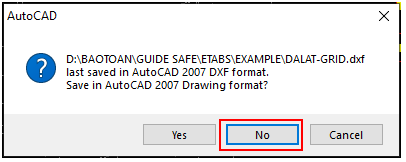
Sau khi lưu file thành công bạn
thoát khỏi file .dxf này luôn thì Autocad sẽ hỏi bạn muốn lưu file về định dạng
.dwg không? Thì bạn chọn NO.
BƯỚC
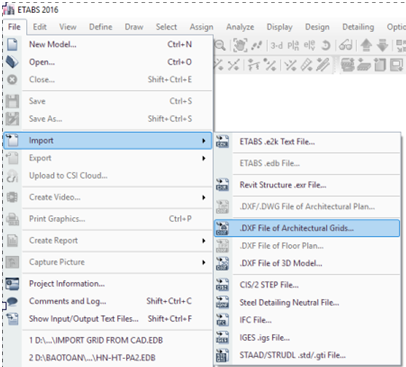
4: Mở Etabs lên và
làm theo các bước như hình bên dưới nhé.
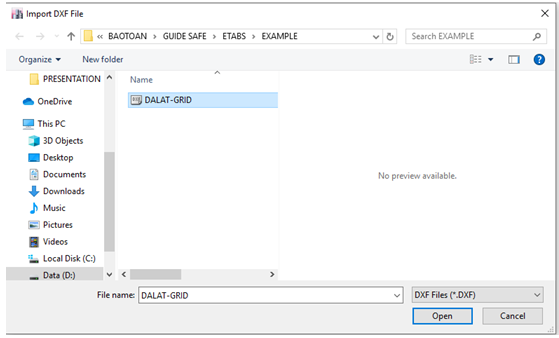
Chọn file .dxf mà bạn vừa mới tạo cho công trình (nhớ link
lưu file nhé, đừng quên)
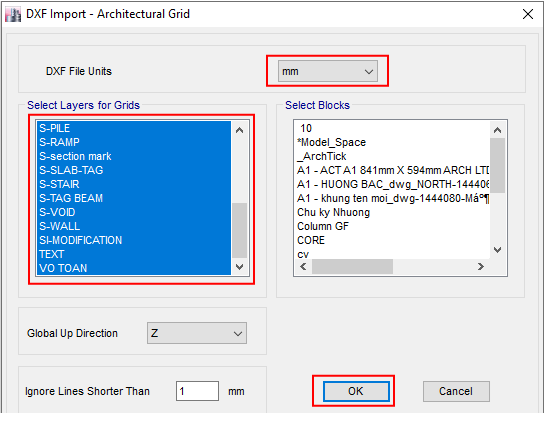
Sẽ xuất hiện hộp thoại kế tiếp,
thì bạn cần lưu ý cho mình 2 điều quan trọng trước khi bấm OK.
Nếu hệ lưới trong file
.dxf đơn vị là mm thì trong bản này chọn là mm (chọn cùng đơn vị với file đuôi
.dxf)
Chọn tất cả các layer
bên dưới nếu không nhớ LAYER trục tên gì?
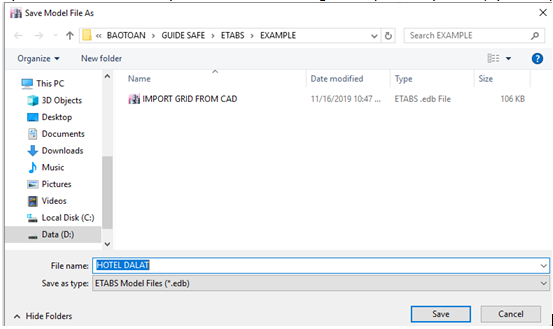
Sẽ xuất hiện hình bên dưới nhắc bạn SAVE file. Etabs thông minh quá các
bạn nhỉ? (Sợ mình quên).
Và
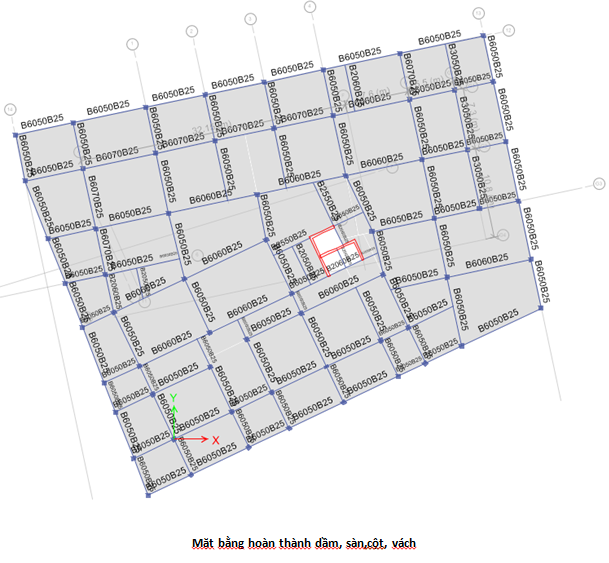
đây là kết quả bạn nhận được sau khi vất vả làm được trong CAD. Kết quả thật
tuyệt vời phải không các bạn? Và giờ đây bạn tha hồ vẽ vời các cấu kiện dầm,
cột, vách, sàn,..cho công trình của mình.
KỸ NĂNG ETABS 1: IMPORT MẶT BẰNG LƯỚI TỪ CAD – vobaotoan.com
Các bạn đã thực hiện rất dễ dàng phải không nào? Có vướng mắc chỗ nào không? Các bạn có thể SHARE và LIKE nếu thấy bổ ích và comment nếu cần bổ sung để tốt hơn nhé.
Xem các bài viết khác liên quan đến chủ đề nàyTẠI ĐÂY.
Phần mềm SAFE 6: Cách chọn và quản lý Strips như thế nào cho dễ quản lý khi vừa có STRIP sàn và STRIP của móng? Tìm hiều nhé.
PHẦN MỀM SAFE 6: CÁCH CHỌN VÀ QUẢN LÝ STRIP DESIGN DỄ DÀNG – vobaotoan.com
“Chúng ta không thể trở thành người chúng ta muốn bằng cách cứ mãi là chúng ta” – Max Depreu –
Khi các BẠN vẽ Design Strip để
tính thép móng và thép sàn tầng 1, khi xuất nội lực từ SAFE sang Excel các bạn
có gặp vấn đề gì khi mọi thứ không sắp xếp theo đúng thứ tự như mong muốn của
bạn không? Và BẠN đã xử lí tình huống đó như thế nào? HÔM NAY mình chia sẻ với
các BẠN:
CÁCH CHỌN VÀ QUẢN LÝ STRIP DESIGN DỄ DÀNG
TRONG SAFE
BÍ MẬT TRONG TẦM
TAY – CÙNG KHÁM PHÁ NHÉ
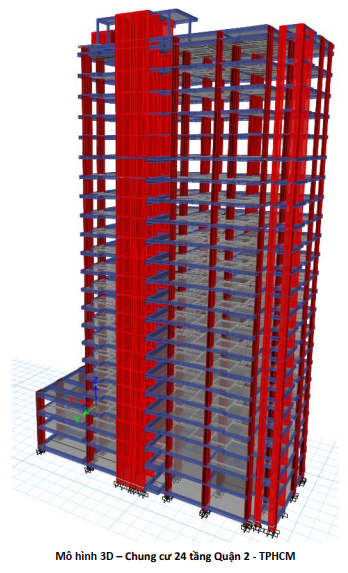
Đây là mặt bằng móng và sàn trệt của 1 chung cư ở Quận
2 trên đường Mai Chí Thọ với quy mô 24 tầng. Để tính thép móng và thép sàn
chúng ta cần vẽ STRIP DESIGN cho cả móng và sàn. VẬY câu hỏi ở đây làm thế nào
để quản lý STRIP sàn và STRIP móng để xuất sang Excel tính toán cho dễ dàng?
Nhìn vào 2 hình trên các BẠN có thể dễ dàng nhận thấy rằng chúng ta có thể dễ dàng ẨN/HIỆN dễ dàng STRIP của móng hay của sàn và chọn chúng để xuất nội lực qua Excel mà không tốn nhiều thời gian.
(**)CÁC
BƯỚC THỰC HIỆN như sau:
BƯỚC 1: Vẽ hết các STRIP trong móng mà các bạn mong muốn và đổi tên STRIP sao cho phù hợp nhất đối với bạn như hình bên dưới.
BƯỚC 2: Nhóm các STRIP móng thành 1 Group cho dễ quản
lý
Vào Select/Label xuất hiện hộp thoại.
PHẦN MỀM SAFE 6: CÁCH CHỌN VÀ QUẢN LÝ STRIP DESIGN DỄ DÀNG – vobaotoan.com
Chọn mục Design Strip trong Object Type và chọn
hết Strip liên quan đến móng mà bạn vừa mới vẽ ra: tiến hành theo các bước từ
1-4 theo hình bên dưới.
Các STRIP được chọn sẽ được CHỌN thể hiện như bên dưới:
BƯỚC 3: Nhóm các STRIP móng thành 1 Group cho dễ quản
lý. Vào Assign/Assign to Group
BƯỚC 4: Lặp lại các bước 1 đến bước 3 lại nhưng lần
này cho sàn. Các bạn sẽ có được kết quả như sau:
Và
bây giờ các bạn ẨN/HIỆN hay chọn STRIP cho móng hoặc sàn các
bạn chỉ cần vào Select/Groups và
chọn đối tượng nào mà mình muốn dùng mà thôi.
PHẦN MỀM SAFE 6: CÁCH CHỌN VÀ QUẢN LÝ STRIP DESIGN DỄ DÀNG – vobaotoan.com
Bài HÔM NAY các bạn thấy có dễ thực hiện không? Các bạn có thể SHARE cho mọi người nếu thấy bổ ích và comment nếu cần bổ sung để tốt hơn nhé.
Xem các bài viết khác liên quan đến chủ đề này TẠI ĐÂY.
“Muốn kiểm soát mọi thứ dễ dàng, thì việc đầu tiên chúng ta cần đơn giản chúng” – Daniel Võ –

Phần mềm SAFE 5: Làm thế nào để vẽ nhanh một mặt bằng STRIP từ 1 file đã có sẵn mặt bằng STRIP với mặt bằng tương tự? Tìm hiểu nhé.
PHẦN MỀM SAFE 5: CÁCH VẼ NHANH MẶT BẰNG STRIP NÀY SANG 1 FILE KHÁC -vobaotoan.com
“Tin rằng bạn có thể làm một điều gì đó đồng nghĩa với việc bạn đã đi được nửa đường đến đó” – Theodore Roosevelt –
Khi chúng ta thiết kế sàn của
một công trình thì việc vẽ STRIP DESIGN để lấy nội lực hay thiết kế thép trong
SAFE thì điều bắt buộc thì chúng ta cần phải vẽ các STRIP DESIGN. Vậy khi gặp
phải nhiều mặt bằng tương tự. LÀM THẾ NÀO để rút ngắn thời gian vẽ các STRIP
này? Khi thời gian có hạn cần làm gấp để làm thuyết minh bản vẽ, vì mặt bằng
tương tự nhau thì nội lực trong sàn có thể sẽ không thay đổi nhiều NHƯNG cần có
nội lực để làm thuyết minh hay xuất ra cho SẾP phê duyệt. VÌ THẾ hôm nay mình
chia sẻ với các BẠN:
CÁCH VẼ NHANH MẶT BẰNG STRIP SANG 1 FILE KHÁC
BÍ MẬT TRONG TẦM
TAY – CÙNG KHÁM PHÁ NHÉ
Đây là 2 mặt bằng tương tự nhau chỉ khác nhau về vị
trí TẦNG nhưng vẽ STRIP thì như nhau. Như trong bài trước mình sử dụng
EDIT/COPY rồi sang file kia PASTE là xong thì đối với STRIP DESIGN thì SAFE
không hỗ trợ cho chúng ta chức năng này. VÌ THẾ các BẠN cần làm các bước như
sau:
BƯỚC
1: Export Model sang CAD với đuôi file .DXF/DWG
đối với từng file 1.
– Xuất file D09C-LEVEL 10.EDB sang CAD lưu thành file D09C-LEVEL 10.DXF. CHÚ Ý 2 file phải cùng tên chỉ khác tên đuôi file.
Làm tương tự cho mặt bằng tầng 23.
– Xuất file D09C-23.EDB sang CAD lưu thành file D09C-23.DXF. CHÚ Ý 2 file phải cùng tên chỉ khác tên đuôi file.
PHẦN MỀM SAFE 5: CÁCH VẼ NHANH MẶT BẰNG STRIP NÀY SANG 1 FILE KHÁC -vobaotoan.com
BƯỚC
2: Thư mục chứa 2 file .DXF và mở cả 2 file lên
bằng AUTOCAD.
BƯỚC 3: Bạn COPY toàn bộ STRIP DESIGN từ bên file D09C-LEVEL 10.DXF sang file D09C-23.DXF.
Bạn cần SAVE lại file D09C-23.DXF và thoát khỏi AUTOCAD.
BƯỚC 4: Mở lại file D09C-23.EDB trong SAFE và IMPORT file D09C-23.DXF vào trong SAFE.
Và bạn sẽ thấy điều kì diệu sẽ hiện ra trước mắt bạn.
PHẦN MỀM SAFE 5: CÁCH VẼ NHANH MẶT BẰNG STRIP NÀY SANG 1 FILE KHÁC -vobaotoan.com
Các
bạn đã thực hiện dễ dàng phải không nào? Có vướng mắc chỗ nào không? Các bạn có
thể SHARE cho mọi người nếu thấy bổ
ích và comment nếu cần bổ sung để tốt hơn nhé.
Xem các bài viết khác liên quan đến chủ đề này TẠI ĐÂY.
“Những phẩm chất tuyệt vời của bản thân chỉ hiện ra, khi ta quyết tâm làm một điều gì đó” – Daniel Võ –
Phần mềm SAFE 4: Vẽ mặt bằng đài cọc từ 1 file cũ có sẵn sang 1 file SAFE như thế nào để tiết kiệm thời gian nhất? Tìm hiểu nhé
PHẦN MỀM SAFE 4: VẼ NHANH MẶT BẰNG ĐÀI CỌC SANG 1 FILE KHÁC -vobaotoan.com
“Một cách vận dụng tối đa cuộc sống là xem nó như một cuộc phiêu lưu” – William Fearther –
Cám ơn Tất cả mọi người!
Khi bạn đang làm trong giai
đoạn BASIC DESIGN số lượng cọc và kích thước hình dạng đài cọc đã được duyệt
nhưng khi sang giai đoạn DETAIL DESIGN có một số thay đổi trên mặt bằng kết cấu
NHƯNG muốn kiểm tra với tải trọng đó thì mặt bằng cọc cũ có ĐỦ khả năng chịu
lực không? Thì suy nghĩ ĐƠN GIẢN NHẤT là cứ làm lại từ đầu theo số liệu mới
(tức là: vẽ lại đài, cọc,…). Lúc đó mình tự hỏi có cách nào NHANH HƠN KHÔNG?
Vì mặt bằng đài cọc không phải là ít mà cứ làm kiểu này:”CHẮC ĐỜI CON XEM NHƯ TÀN QUÁ”. Chính vì thế HÔM NAY mình chia sẻ
với các bạn tình huống mình đã từng gặp phải hi vọng sẽ giúp các bạn chưa biết
sẽ tránh được tình trạng này.
CÁCH VẼ NHANH MẶT BẰNG ĐÀI CỌC SANG 1 FILE
KHÁC
BÍ MẬT TRONG TẦM
TAY – CÙNG KHÁM PHÁ NHÉ
BƯỚC
1: Bạn vào Select/Properties/Slab Properties sẽ
xuất hiện hộp thoại sau:
BẠN chọn ALL tiết diện sàn và nhấn OK.
BƯỚC
2: Bạn vào EDIT/COPY toàn bộ sàn bạn vừa mới chọn
trong mô hình Basic Design.
BƯỚC
3: Bạn qua mô hình nội lực mới trong giai đoạn
Detail Design. Cũng vào EDIT/PASTE để copy toàn bộ sàn sang.
Sẽ xuất hiện hộp thoại sau: Các bạn làm theo các bước
như trong hình nhé:
Và
bạn sẽ thấy điều kì diệu sẽ hiện ra trước mắt bạn? Bây giờ bạn chỉ cần Gán lại
TIẾT DIỆN cho đúng với mong muốn là được.
PHẦN MỀM SAFE 4: VẼ NHANH MẶT BẰNG ĐÀI CỌC SANG 1 FILE KHÁC -vobaotoan.com
Các bạn đã thực hiện dễ dàng phải không nào? Có vướng mắc chỗ nào không? Các bạn có thể SHARE cho mọi người nếu thấy bổ ích và comment nếu cần bổ sung để tốt hơn nhé.
Xem các bài viết khác liên quan đến chủ đề này TẠI ĐÂY.
“Khi bạn nhìn mọi thứ đơn giản hơn, thì mọi thứ sẽ trở nên dễ dàng hơn đối với bạn” – Daniel Võ –
Phần mềm SAFE 3: Vẽ STRIP có mặt bằng phức tạp có tốn nhiều thời gian không? Làm thế nào để làm nhanh nhanh nhất có thể? Tìm hiểu nhé.
PHẦN MỀM SAFE 3: VẼ STRIP CÓ MẶT BẰNG PHỨC TẠP -vobaotoan.com
“Chúng ta có thể phàn nàn vì trong bụi hoa hồng có gai, hoặc là vui mừng vì trong bụi gai có hoa hồng” – Abraham Lincoln –
Hôm nay mình chia sẻ với các
bạn cách để vẽ STRIP DESIGN có mặt bằng PHỨC TẠP trong SAFE sao cho NHANH NHẤT
và cũng ĐẸP NHẤT nữa nhé các bạn:
LÀM
THẾ NÀO ĐỂ VẼ STRIP DESIGN CÓ MẶT BẰNG PHỨC TẠP TRONG SAFE?
BÍ MẬT TRONG TẦM
TAY – CÙNG KHÁM PHÁ NHÉ
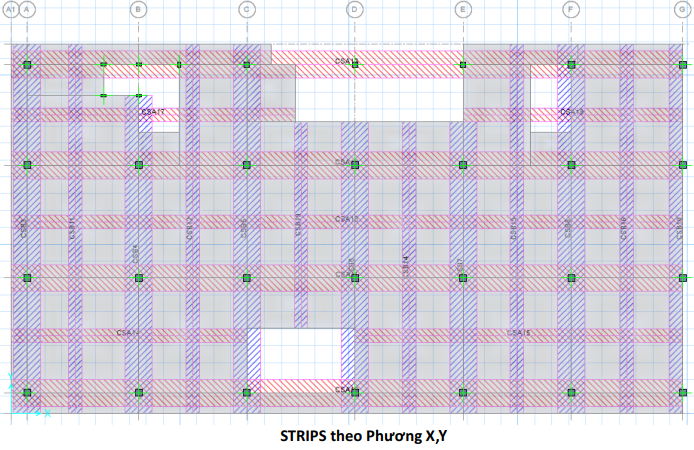
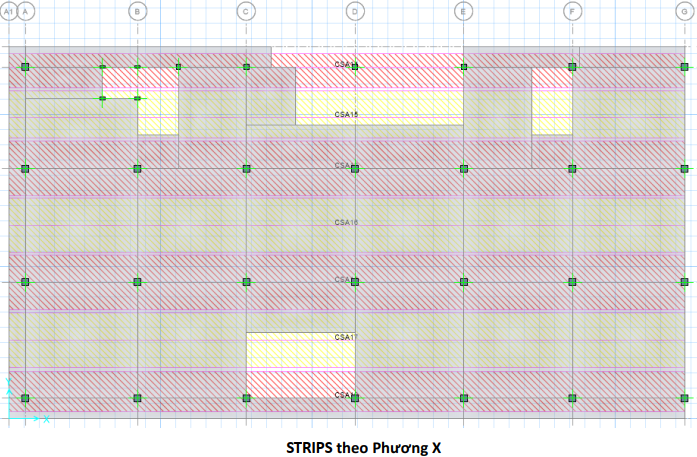
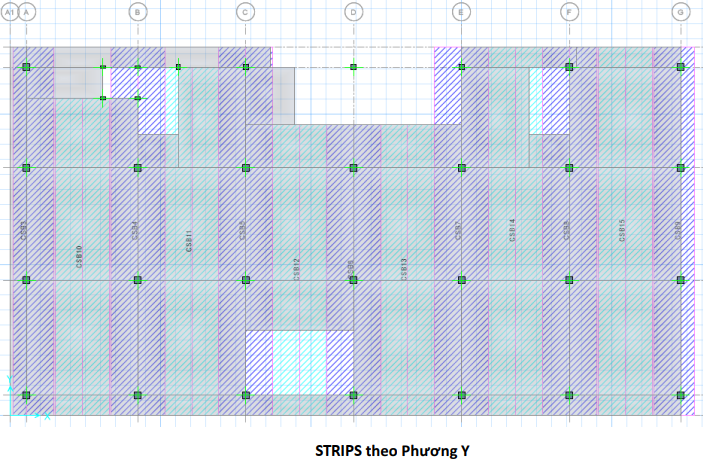
Đây là mặt bằng sàn tầng 2F sau khi vẽ xong STRIP
DESIGN TRONG SAFE có hình dạng như sau : Có bạn thấy có đẹp không? Hãy làm theo
các bước sau của mình nhé.
Đây là mặt bằng sàn tầng 2F xuất từ ETABS sang SAFE có
hình như sau:
BƯỚC 1: Hãy vẽ 1 STRIP bất kỳ tại mặt bằng mà bạn dễ vẽ thẳng và đẹp mắt nhất. Như ví dụ trên là vùng khoanh màu đỏ.
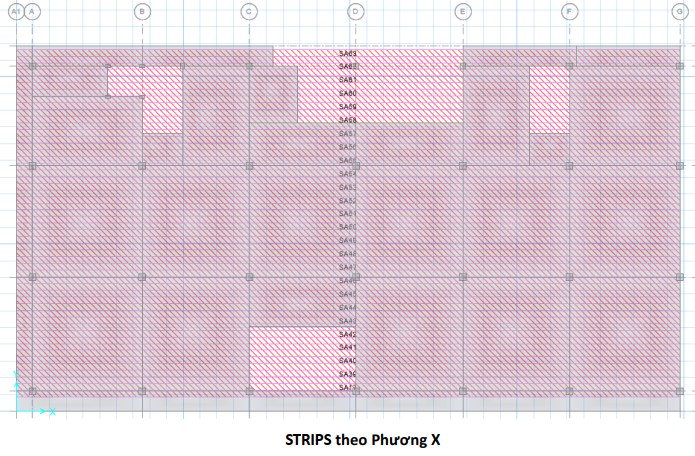
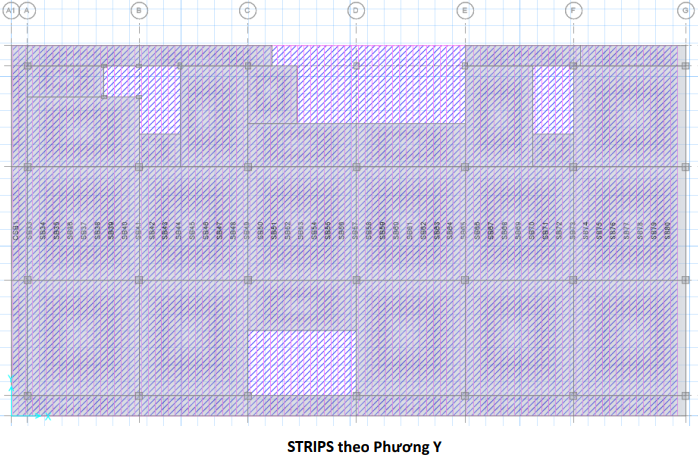
Bạn chọn Draw/Draw Design Strips.
Sẽ xuất hiện hộp thoại sau và Bạn nên tuân theo 3 qui tắc này dùm mình nhé:
Strip A: Dùng để vẽ Strip theo phương ngang.
Strip B: Dùng để vẽ Strip theo Phương đứng.
Vẽ Strip có bề rộng 0.5m mỗi bên (Nghĩa là bề rộng 1Strip là 1m)
PHẦN MỀM SAFE 3: VẼ STRIP CÓ MẶT BẰNG PHỨC TẠP -vobaotoan.com
BƯỚC 2: Đây là
bước THEN CHỐT trong chủ đề ngày HÔM NAY các bạn hãy thực hiện tốt nhé. Đó là Export file SAFE sang AUTOCAD.
BƯỚC
3: Đặt tên file có
đuôi .DXF Để có thể Export và Import
từ CAD sang SAFE thì đặt 2 tên trong SAFE cùng tên
và cùng trong một thư mục.
(Ở đây file SAFE có tên là ANTHOI-2F nên file xuất sang AUTOCAD cũng
file là ANTHOI-2F.dxf nhé các bạn)
BƯỚC
4: Chọn NO (lấy mặc địch layer trong SAFE sẵn
có) và chọn OK, không chọn YES nhé các bạn.
PHẦN MỀM SAFE 3: VẼ STRIP CÓ MẶT BẰNG PHỨC TẠP -vobaotoan.com
Sẽ
xuất hiện 1 file ANTHOI-2F.DXF trong
thư mục chứa file SAFE có tên ANTHOI -2F.FDB nghĩa là bạn đang làm đúng theo các bước của mình rồi đấy.
BƯỚC
5: Mở file có tên ANTHOI-2F.DXF lên bằng phần mềm AUTOCAD
quen thuộc sẽ xuất hiện như sau:
BƯỚC 6: Bạn chỉ cần COPY STRIP A để vẽ các STRIP phương X:
Cứ tiếp tục như vậy
cho đến khi hoàn thành cả mặt bằng sàn như mong muốn như sau: Các bạn có thắc mắc ở bước nào không?
Sau đó các BẠN COPY STRIP B để vẽ các STRIP phương Y: Nhìn thật tuyệt vời phải không các bạn?
BƯỚC
7: Save lại file DXF với đuôi .DXF không cần lưu file
thành .DWG nhé các bạn. D:\_personal\Toan\BAO_TOAN\GUIDE SOFTWARE\SAFE
BƯỚC
8: Quay lại phần
mềm SAFE vào File/ IMPORT/.DWF để
nhập mặt bằng móng từ CAD sang SAFE trở lại.
Chọn
đúng file ANTHOI-2F.DXF và nhấn OPEN để hoàn tất thao tác.
Và bạn sẽ thấy điều kì diệu sẽ hiện ra trước mắt bạn? Và giờ đây bạn chỉ cần MESH sàn và RUN mô hình là đã có kết quả nội lực trên sàn rồi.
PHẦN MỀM SAFE 3: VẼ STRIP CÓ MẶT BẰNG PHỨC TẠP -vobaotoan.com
Các
bạn đã thực hiện dễ dàng phải không nào? Có vướng mắc chỗ nào không? Các bạn có
thể SHARE cho mọi người nếu thấy bổ
ích và comment nếu cần bổ sung để tốt hơn nhé.
Xem các bài viết khác liên quan đến chủ đề này TẠI ĐÂY.
“Chúng ta phải cảm ơn khó khăn đến với ta, vì nó giúp chúng ta thể hiện khả năng của chính mình”. – Daniel Võ –
Phần mềm SAFE 2: Vẽ mặt bằng đài cọc như thế nào để có thể rút ngắn được thời gian làm và kịp tiến độ cho dự án? Tìm hiểu nhé.
PHẦN MỀM SAFE 2: VẼ MẶT BẰNG ĐÀI CỌC PHỨC TẠP – vobaotoan.com
“Nếu bạn không thể đơn giản hóa một vấn đề, nghĩa là bạn chưa hiểu đủ vấn đề đó” – Albert Einstein –

Như trong Bài 1 – VẼ MẶT BẰNG
CỌC PHỨC TẠP TRONG SAFE xong. Thì bước kế tiếp các bạn và mình cần làm đó là VẼ
ĐÀI CỌC đúng không các bạn? Nhưng làm thế nào để vẽ chính xác kích thước đài
cọc như mình mong muốn? Có nhiều chủ đầu tư kỹ tính sẽ yêu cầu đơn vị TVTK gửi
mô hình tính toán cho họ kiểm tra lại. Xem thử có mô hình đúng kích thước móng
và chiều dày đài cọc không? Mà chúng ta làm chưa khớp quá nhiều sẽ ảnh hưởng
đến UY TÍN của công ty và chính BẢN THÂN của bạn. Vì thế mà bài chia sẻ hôm nay
mình tiếp tục vấn đề:
LÀM
THẾ NÀO ĐỂ VẼ MẶT BẰNG ĐÀI CỌC PHỨC TẠP TRONG SAFE?
BÍ MẬT TRONG TẦM
TAY – CÙNG KHÁM PHÁ NHÉ
Đây là mặt bằng cọc PHỨC TẠP đã làm xong trong bài 1:
BƯỚC
1: Vào thư mục chứa file FOOTING.DXF và mở lại file này
bằng chương trình AUTOCAD.
Sẽ
xuất hiện màn hình sau và bấm lệnh RE
enter trong CAD nếu POINT lớn lên hoặc nhỏ xuống cho vừa mắt bạn.
BƯỚC
2: Vẽ mặt bằng ĐÀI
CỌC trong safe cho từng móng một đúng theo thực tế.
Có 2 điều bạn cần lưu ý ở đây để IMPORT vào trong SAFE không bị lỗi:
Vẽ đài cọc bằng POLYLINE
Và chọn LAYER cho đài cọc là AREAS tại vị trí mũi tên màu đỏ bạn nhé.
PHẦN MỀM SAFE 2: VẼ MẶT BẰNG ĐÀI CỌC PHỨC TẠP – vobaotoan.com
Làm tương tự cho TOÀN BỘ đài cọc của công trình theo
đúng như thực tế đã bố trí và Save lại. Các bạn nhớ thoát ra khỏi file DXF luôn
nhé.
BƯỚC 3: Mở file FOOTING.FDB lên bằng phần mềm SAFE và Chọn đúng file FOOTING.DXF và nhấn OPEN để hoàn tất thao tác.
Và bạn sẽ thấy điều kì diệu sẽ hiện ra trước mắt bạn? Thế là xong mặt bằng đài cọc rồi. Và bây giờ bạn chỉ cần là gán mô hình lò xo cho cọc, tiết diện đài móng và vẽ STRIP tính thép đài móng thế là xong rồi.
PHẦN MỀM SAFE 2: VẼ MẶT BẰNG ĐÀI CỌC PHỨC TẠP – vobaotoan.com
Các
bạn đã thực hiện rất dễ dàng phải không nào? Có vướng mắc chỗ nào không? Các
bạn có thể SHARE cho mọi người nếu
thấy bổ ích và comment nếu cần bổ sung để tốt hơn nhé.
Xem các bài viết khác liên quan đến chủ đề này TẠI ĐÂY.
“Sáng tạo trong từng chi tiết nhỏ, là cách tạo nên sự khác biệt” – Daniel Võ –